
ということで移行することにしました。
移行するにあたりやったことを(やっておけばよかったことも含め)まとめておきます。
目次
Bloggerでブログ作成
色々調べてBloggerを使うことに決めて、まずはブログを作成。カスタマイズする前に設定を確認・変更。
で、ある程度いじった後にカスタムドメインを設定しようとしたら、ルートドメインではなくサブドメイン(
wwwとかblogを頭につけたもの)じゃないといけないことに気付いた。先に知りたかった……記事をいくつか移して機能追加とデザインの調整
使用テーマはQooQ list。テーマを適用したらレイアウトからガジェットの設定を変更。
『投稿者に限定公開』にして、移行する記事のほか、書式確認用記事を投稿。
テーマ→マイテーマ→HTMLの編集からテーマをカスタマイズし、トップページ、記事ページ、固定ページの見た目を確認。
見出しなどのデザインはなるべく旧ブログと同じにした。
テーマカスタマイズまとめ
見た目
Font Awesomeを導入旧ブログをカスタマイズした頃と違い、アカウント作成が必要になっていた。
導入方法は割愛。
『人気の記事』に区切り線を入れる
個別アイテムの
popular-posts aの下に追加。最後の記事の下には線が入らないようになっている。
.PopularPosts li:not(:last-child) {
    border-bottom: 1px dashed #979797;
}
投稿日の前にアイコンを表示
#single-header-date::before {
    content: "\f017";
    font: var(--fa-font-regular);

    position: relative;
    margin-right: 4px;
    top: 0.1em;
}
タイトル下のカテゴリ表示を変更
#single-header-category{
	display: flex;
	flex-wrap: wrap;
	justify-content: flex-start;
	margin-top: .5em;
	font-size: 80%;
	font-weight: bold;
	border-bottom: dashed 1px #dadada;
	padding-bottom: 3px;
}

.single-header-category-item{
	display: block;
	margin-top: .1em;
	margin-left: .1em;
	margin-right: 0.5em;
	color: $(font.light);
}

/* カテゴリ名の前のアイコン */
.single-header-category-item::before {
    content: "\f07b";
    font: var(--fa-font-solid);

    position: relative;
    margin-right: 4px;
    top: 0.1em;
}
コードブロック
highlight.jsを使用。
</head>の前にコードを入れる。<!-- highlight.js CSS -->
<link href='https://cdnjs.cloudflare.com/ajax/libs/highlight.js/11.12.0/styles/sunburst.min.css' rel='stylesheet'/>
<!-- highlight.js 本体 -->
<script src='https://cdnjs.cloudflare.com/ajax/libs/highlight.js/11.12.0/highlight.min.js'/>
<!-- highlight.js 設定 -->
<script>
document.addEventListener('DOMContentLoaded', function() {
// Highlight.jsでコードを装飾
hljs.highlightAll();
// すべてのコードブロックを取得
document.querySelectorAll('#single-content pre > code').forEach(function(code) {
const pre = code.parentElement;
// 外枠を作成
const wrapper = document.createElement('div');
wrapper.className = 'code-block-wrapper';
pre.parentNode.insertBefore(wrapper, pre);
wrapper.appendChild(pre);
// コピーボタンを作成
const button = document.createElement('button');
button.type = 'button';
button.className = 'code-copy-button';
button.textContent = 'コピー';
// クリック時の処理
button.addEventListener('click', async function() {
try {
await navigator.clipboard.writeText(code.textContent);
button.textContent = 'コピーしました';
setTimeout(function() {
button.textContent = 'コピー';
}, 2000);
} catch (error) {
button.textContent = 'コピー失敗';
}
});
wrapper.appendChild(button);
});
});
</script>
<style>
/* コードブロックの外枠 */
.code-block-wrapper {
position: relative;
}
/* スクロール領域 */
.code-block-wrapper pre {
max-height: 400px;
overflow-x: auto;
overflow-y: auto;
box-sizing: border-box;
}
/* コード部分 */
.code-block-wrapper pre code.hljs {
display: block;
white-space: pre !important;
overflow: visible !important;
}
/* コピーボタン */
.code-copy-button {
position: absolute;
top: 8px;
right: 8px;
z-index: 10;
padding: 6px 12px;
border: none;
border-radius: 4px;
background: #444;
color: #FFFFFF;
font-size: 12px;
cursor: pointer;
opacity: 0.9;
}
.code-copy-button:hover {
background: #117bff;
}
/* ボタンとコードが重ならないようにする */
.code-block-wrapper pre code.hljs {
padding-top: 3.5em;
}
</style>
記事内のコードの書き方
言語名を指定しない場合は自動判定される。
<pre><code class="language-言語名">
ここにコードを記入
</code></pre>
言語名一覧
| VBA | language-vb |
| HTML | language-html |
| CSS | language-css |
| JavaScript | language-javascript |
| SQL | language-sql |
| Kotlin | language-kotlin |
| Python | language-python |
| Java | language-java |
| XML | language-xml |
機能
投稿エディタを改造する
Blogger の投稿エディタを Markdown エディタに改造する
Markdown で記事を書くことが多いのですが、現在お世話になっている Blogger の投稿エディタは残念ながら Markdown に対応していません。
 mizunosame.blogspot.com
記事プレビューでリンクをクリックできるようにする

【Blogger】プレビューでクリックを有効にする
Blogger で記事を書くにあたり、投稿前に要素の見た目だけではなく挙動も知りたいときがあります。 しかし Blogger のプレビューでは、プレビュー部分に透明なフィルターのようなものが掛かっており、個別の要素をクリックすることができず地味にストレスです。
 mizunosame.blogspot.com
目次を自動生成

Blogger 目次を自動生成するスクリプト | リモスキ
Blogger に目次を自動表示するスクリプトを作成したので、使い方とあわせて紹介します。
設定→投稿から『投稿のテンプレート(省略可)』に目次表示用のタグを入れておくと便利。
投稿日の隣に最終更新日を表示

【Blogger】最終更新日を表示する
いつくかの記事に追記する機会も増えてきたので、見た時に記事が更新されているのが一目で分かるようにしたくなったのです。 日付の横に「最終更新日」を表示する方法 「 テーマ 」→「 HTMLの編集 」より、以下のコードを付け足します。
 turaturablog.blogspot.com
<p id='single-header-date'><data:post.dateHeader/></p>を置換。日付の前にアイコンを追加したので、投稿日=最終更新日の時はアイコンも非表示になるようにコードを変更。
<p id='single-header-date'><data:post.dateHeader/>
<span id='update-info' style='display:none;'>
<i aria-hidden='true' class='fas fa-history' style='margin-left:1.0em'/>
<span class='updated post-timestamp' expr:title='"Post was updated on " + data:post.lastUpdatedISO8601' id='last-modified' itemprop='dateModified' style='margin-left:0px;'>
<data:post.lastupdatedISO8601/>
</span>
</span>
<script>
// 投稿日
var published=new Date("<data:post.timestampISO8601/>");
// 最終更新日
var updated =new Date("<data:post.lastUpdatedISO8601/>");
</script>
<script>
// <![CDATA[
// 投稿日
var pp_Y = ""+published.getFullYear();
var pp_M = ("0"+(published.getMonth()+1)).slice(-2);
var pp_D = ("0"+published.getDate()).slice(-2);
// 最終更新日
var dd_Y = ""+updated.getFullYear();
var dd_M = ("0"+(updated.getMonth()+1)).slice(-2);
var dd_D = ("0"+updated.getDate()).slice(-2);
if(dd_Y == pp_Y && dd_M == pp_M && dd_D == pp_D){
// 投稿日と更新日が同じなら何も表示しない
}
else{
var updated_dd = ""+dd_Y+"/"+dd_M+"/"+dd_D+"";
document.getElementById("last-modified").innerHTML = updated_dd;
// アイコンと更新日を表示
document.getElementById("update-info").style.display = "inline";
}
//]]>
</script>
</p>
最新記事ウィジェットを追加

【超軽量】Blogger用最新の投稿ウィジェット | IB-Note
フィードを利用して、最新の投稿ウィジェットを作ってみました。ある程度の表示は欲しいけど重いのはちょっとなぁ…という方におすすめです。
 itblogger-note.blogspot.com
ブログカードを表示/作成する
ブログカード作成ブックマークレットをアップデートしました
FC2ブログのみならず汎くお使い頂いているようで甲斐があったなぁ、と思っております ブログカード なんですが、アップデート、というか少しhtml内容を変更しました。
記事のシェアボタンを変更

QooQのシェアボタンをカスタマイズしてMastodon・Misskeyへのシェアとクリップボードへのコピーを追加
QooQのデフォルトのシェアボタンは『Twitter/facebook/はてなブックマーク/Pocket/LINE』の5つなんですが、これを『Twitter/はてなブックマーク/Mastodon/Misskey/クリップボードにコピー』に変更しました。
 hassaku74kg.blogspot.com
上に戻るボタンを追加
</body>の上辺りに入れる。<!-- 上に戻るボタン -->
<style>
#backToTop {
position: fixed;
right: 25px;
bottom: 25px;
z-index: 9999;
width: 48px;
height: 48px;
border: none;
border-radius: 50%;
background: #117bff87;
color: #FFFFFF;
font-size: 26px;
cursor: pointer;
display: flex;
align-items: center;
justify-content: center;
opacity: 0;
visibility: hidden;
transform: translateY(10px);
transition: opacity 0.3s, transform 0.3s, visibility 0.3s;
box-shadow: 0 2px 8px rgba(0,0,0,0.2);
}
#backToTop.show {
opacity: 1;
visibility: visible;
transform: translateY(0);
}
#backToTop:hover {
background: #2878DD;
}
</style>
<button aria-label='ページの先頭へ戻る' id='backToTop'><i class='fa-solid fa-chevron-up'/></button>
<script>
//<![CDATA[
(function() {
var btn = document.getElementById('backToTop');
// スクロール量を確認してボタンを表示・非表示
window.addEventListener('scroll', function() {
if (window.scrollY > 300) {
btn.classList.add('show');
} else {
btn.classList.remove('show');
}
});
// クリックするとページの一番上へ戻る
btn.addEventListener('click', function() {
window.scrollTo({
top: 0,
behavior: 'smooth'
});
});
})();
//]]>
</script>
その他まとめ
画像がない記事用の『No Image』サムネイル表示「記事には表示したくないけどサムネイルとして使いたい」という画像に差し替えても使える。
①サムネイル用画像を作成
②アップロードして記事に挿入
③挿入されたコードの
styleとsrc以外を削ってシンプルにする最終的に
<img style="display: none;" src="画像のURL"/>だけでOK。④投稿の一番上に入れる
設定→投稿から『投稿のテンプレート(省略可)』に入れておくと便利。
画像を横並びで表示
<div style="display: flex; gap: 10px; align-items: center;">
  <div style="flex: 1; min-width: 0;">
   ここに1枚目の画像を挿入
  </div>
  <div style="flex: 1; min-width: 0;">
    ここに2枚目の画像を挿入
  </div>
</div>
<div style="flex: 1; min-width: 0;"></div>を増やすと並べられる枚数が増える。記事を移行
はてなブログで記事をエクスポート→ツールでBloggerにインポートできる形式に変換→インポートをしてみたものの全然うまくいかなかったので、一つずつ手動で移行しました。MarkdownとHTMLが混在していたので全てHTMLに置換し、記事の細かいところや書き方のルールが統一されていない箇所を修正。
一般公開する
一般公開しないと表示されないシェアボタンなどはここでデザインを確認。リダイレクトを設定
はてなブログ側の操作
移行した記事の頭にメッセージを表示&リダイレクト
はてなブログから引越し後のはてなブログのリダイレクト設定方法
はてなブログからWordPressへの引越しを完了したこのサイトですが、最後にはてなブログからWordPressへ転送させる設定を終えて全ての引越しが完了します。
個別記事に自動挿入して記事ごとにリダイレクトしたかったので、デザイン→カスタマイズ(スパナアイコン)→記事→記事上HTML(記事本文上)にコードを追加。
『リンクhtmlの書き出し』をコメントアウトして、水平線の下にURLが表示されないように変更。
移転に伴い、URLが変わります。<br><br>
<b>旧URL:旧ブログURL</b><br>
<b>新URL:新ブログURL</b><br>
<br>
個別の記事にリンクやブックマークをされている方は、新URLへの変更をお願いします。<br>
※約5秒後に自動的にリダイレクトします。<br>
<hr>
<br>
<br>
<script type="text/javascript" language="javascript">
<!--
 // 新urlの作成
  var domain = "新ブログURL"; // 新ドメイン(最後のスラッシュは不要です)
  var path = location.pathname;
  var url = domain + path;

 // リンクhtmlの書き出し
//  document.write("<a href=\"" + url + "\">" + url + "</a></p>");

 // リダイレクト
  setTimeout("redirect()", 5000); // 5 sec
  function redirect(){
    location.href = url;
  }

  // canonical の書き換え
  var link = document.getElementsByTagName("link")[0];
  link.href = url;
-->
</script>
Entry is not foundにもメッセージを表示
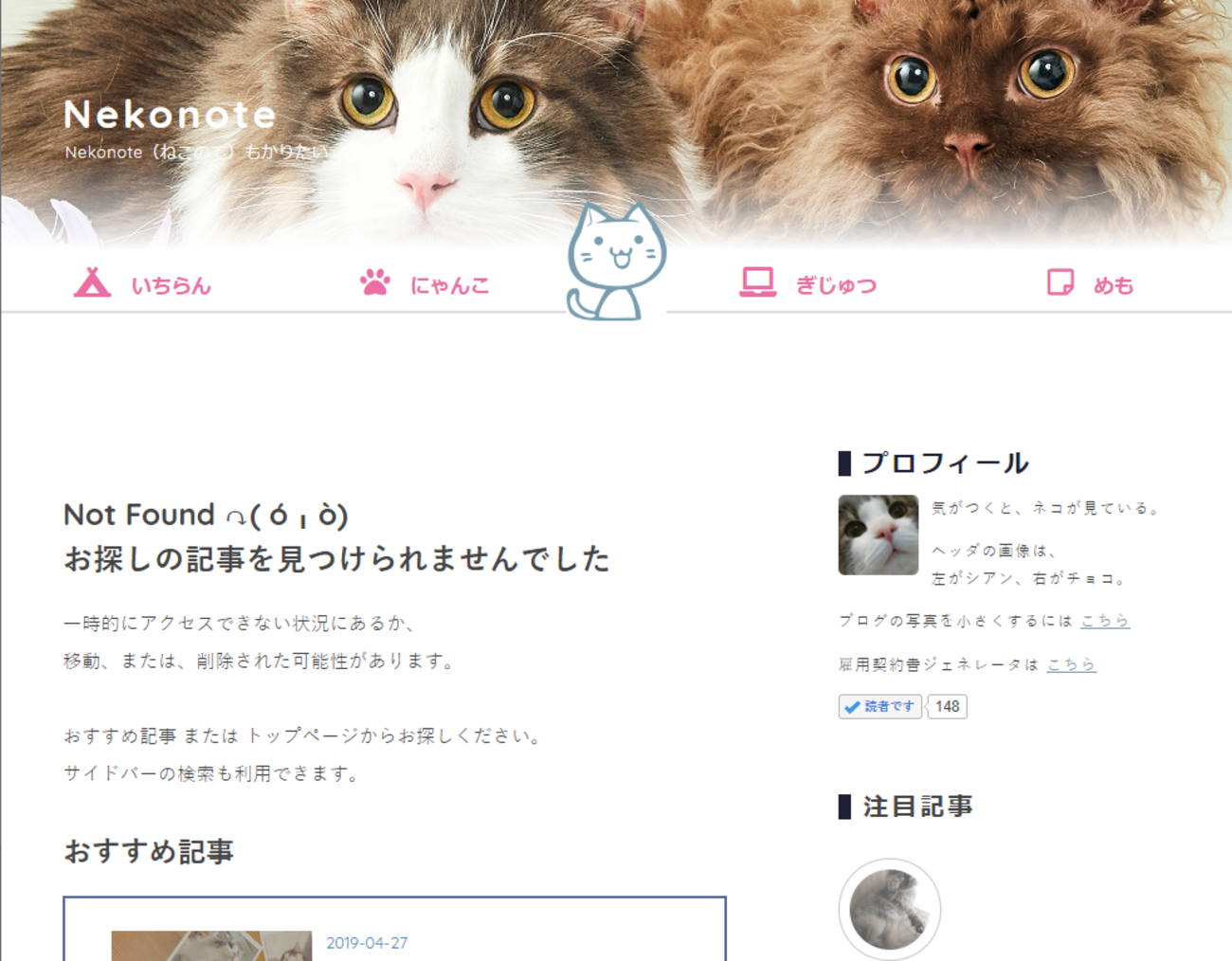
【JavaScript】jQurey を使わずに 404 Not found のページを変更する方法 - Nekonote
404 Not found とは ざっくりな説明だと、ページが見つからないときのエラーのことです。 詳しくはこちらです。 HTTP 404 - Wikipedia はてなブログでは、エラーが起きた時の専用ページが用意されています。 記事が見つからないときにメッセージが表示されます。
デザイン→カスタマイズ(スパナアイコン)→ヘッダ→ブログタイトル下にコードを追加。
p.innerTextをp.innerHTMLに変更してリンクを貼れるようにし、おすすめ記事の表示を削除。<script>
document.addEventListener('DOMContentLoaded', function() {
if(document.querySelector('#main-inner').getElementsByClassName('no-entry').length === 0){
return;
}
var ec = document.querySelector('.entry-content');
if(!ec){
return;
}
var h1s = ec.getElementsByTagName('h1');
var ps = ec.getElementsByTagName('p');
var h1 = h1s && h1s[0];
var p = ps && ps[0];
if(!(h1 && p)){
return;
}
h1.innerText = 'Not Found';
p.innerHTML =
'お探しの記事は見つかりませんでした。<br>' +
'記事が移行先のブログへ移動、または削除された可能性があります。<br><br>' +
'移行先のURLは<a href="新ブログURL">新ブログURL</a>になります。';
});
</script>
Blogger側の操作
カスタムリダイレクトを登録
ブログ引越しで個別記事をリダイレクトさせる方法
このブログではありませんが、先日、別のブログをはてなブログからBlogger(blogspot)に移転させました。その時の、はてなブログの個別ページ(各記事)を、移転先のBloggerの各個別ページへリダイレクト(転送)させた方法を、備忘録としてメモしておきます。
 tabi-g.blogspot.com
はてなブログ:/entry/記事URL
Blogger:/年/月/記事URL.html
はてなブログ側のリダイレクト設定だけだと存在しないページに飛んでしまうので、Blogger側でもリダイレクト設定をする必要があります。
登録方法
設定→エラーとリダイレクト→カスタム リダイレクト→追加
From:リダイレクト元URL(はてなブログからリダイレクトされた時のURL)
宛先:リダイレクト先URL(Bloggerの記事のURL)
永続的:リダイレクトが一時的なものかどうか

カスタムパーマリンクが同じであれば、entryを年/月にし、末尾に.htmlを追加すればOK。
『永続的』は、今回はブログ移行によるリダイレクトで、旧ブログからのアクセスをリダイレクトし続けるのでオン(はい)に設定する。
入力したらOKで確定し、最後は保存をクリック。
こうすることで、はてなブログで記事を開く→Bloggerへリダイレクト→Bloggerの存在しない記事URLから指定した記事URLへリダイレクトされる。


